「Notion AIに文章の推敲をお願いしたら、元の文章が丸ごと上書きされてしまい、どこが変わったのか分からなくなった……」
「意図しない表現や誤った数値が勝手に確定して社内に共有されるのが怖くて、結局AIを使わずに自分で全部手直ししている……」
社内Wikiや議事録、マニュアルの作成にNotionを活用している方の多くが、これまで一度はこの「AIによる勝手な上書き問題」に頭を悩ませてきたのではないでしょうか。
そんな実務現場の切実な悩みを根本から解消する待望の新機能が、Notion AIに正式実装されました。それが「Suggest Edits(変更提案モード)」です!
本記事では、この新機能がなぜ実務において決定的なアップデートなのかを分かりやすく紐解きつつ、金曜日の締め切り間際でもすぐに使える実務特化テンプレート3選(120字以内)をご紹介します。
📌 今回の要点まとめ(目次)
- 1. 【何が変わった?】 Notion AI新機能「変更提案(Suggest Edits)」の仕組み
- 2. 【実務での決定打】 なぜ「差分レビュー」が安全運用に不可欠なのか?
- 3. 【コピペで即実践】 明日から使える3大実務シチュエーション & 指示テンプレート
- 4. 【安全管理】 業務利用時のセキュリティ設定 & Developer Portal
- 5. 【まとめ】 AIは「書き換えるツール」から「提案する相棒」へ
1. 何が変わった?Notion AI新機能「変更提案(Suggest Edits)」の仕組み
これまでのNotion AIは、文章の推敲や追記を指示すると、ページ上のテキストを直接書き換える仕様でした。そのため、「修正前と修正後の差分」を人間がパッと見比べることが難しく、修正を取り消すのも一苦労でした。
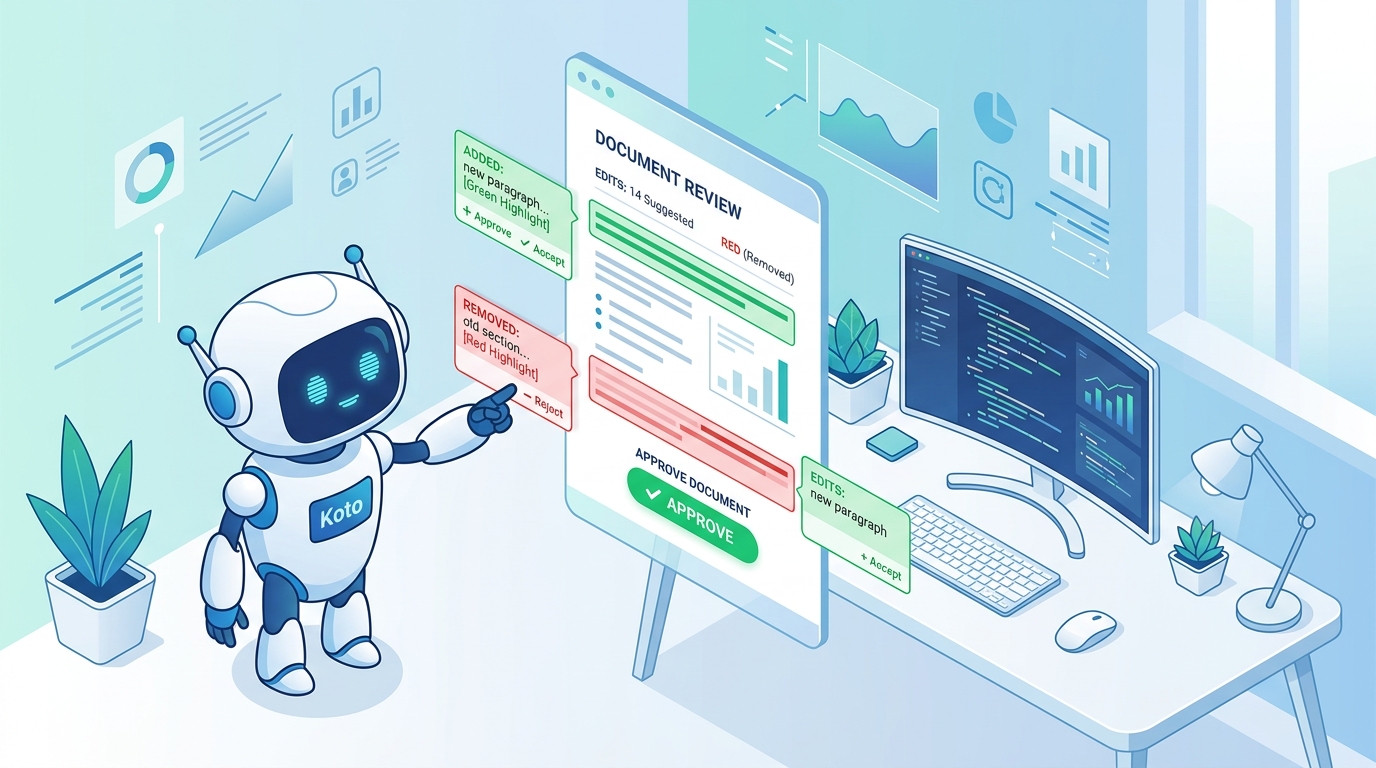
新たに追加された「変更提案モード」では、Googleドキュメントの提案機能のように、AIによる修正案がハイライト表示(追加は緑、削除は取り消し線)されます。
- 視覚的な差分表示: 追加されたテキストは緑色の下線、削除されたテキストは赤色の取り消し線で表示され、変更箇所が一目で分かります。
- 1クリックで承認 / 却下: 提案の横に表示される「✓(適用)」または「✕(破棄)」ボタンを押すだけで、必要な修正だけを安全に取り込めます。
- コメント付きの解説: AIが「なぜこのように修正したのか」という推敲理由を吹き出しコメントとして添えてくれるため、修正の意図を納得して判断できます。
2. なぜ実務での決定打なのか?(ヒューマン・イン・ザ・ループの確立)
社内マニュアル、取引先への提出資料、全社共有の議事録など、ビジネス文書には「1文字の誤字や数値の間違いも許されない場面」が多々あります。
従来の「AIに文章を丸投げして一気に書き換えてもらう」スタイルは、スピードは速いものの、ハルシネーション(もっともらしい嘘)や誤った削除を見落とす重大なリスクを孕んでいました。
変更提案モードが導入されたことで、「AIが修正案を提示し、人間が最終確認して承認する」という健全な協働プロセス(Human-in-the-Loop)がNotion上で完結するようになりました。これにより、レビューの手間を激減させながら、文書の品質と安全性を100%保つことができます。
3. 明日から使える!3大実務シチュエーション & 指示テンプレート
「具体的にどう指示を出せば、変更提案モードをフル活用できるの?」という方のために、明日からそのままコピペして使える厳選テンプレート3選をご用意しました。右上の「📋 コピー」ボタンからワンクリックでコピーできます(スマホ対応・すべて120文字以内)。
① 【長文議事録】末尾に「決定事項とToDo」を差分提案させる
会議のメモが散らかっていても大丈夫。本文を消さずに、ページの最下部にサマリーブロックを提案として追加させます。
以下の会議メモから【決定事項】と【次回までのToDo(担当者・期日付き)】を抽出し、ページの末尾に差分提案として追加してください。箇条書きで簡潔にまとめてください。② 【マニュアル改訂】表記ゆれ・二重敬語を差分指摘させる
複数人が執筆した社内Wikiやマニュアルの統一感を整える指示です。原文を残したまま修正箇所だけがハイライトされるため、安心して任せられます。
このマニュアルを推敲し、社内用語の表記ゆれ、二重敬語、曖昧な指示表現を修正してください。元の文脈を変えず、より新入社員に伝わりやすい簡潔な文章を差分提案してください。③ 【週報・業務日報】冒頭に「上長向け3行サマリー」を差分挿入させる
詳細なタスク一覧から、忙しい上司が一目で把握できる「要点3行」を書類のトップに差し込みたいときに最適です。
以下の業務実績メモから、上長への報告用として【今週の成果3点】と【来週の課題】を抽出し、文書の先頭に【要点サマリー】として差分提案で挿入してください。4. 業務利用時の安全管理(セキュリティ設定 & 開発者ポータル)
Notion AIをチームや実務で運用する際は、以下の2つの安全対策を必ず確認しておきましょう。
- データ学習設定の確認: ワークスペースの設定から、Notion AIに入力した自社データがモデルの再学習に使用されない契約・設定になっているかを管理者が確認しておく。
- Developer Portalの活用: 新設された開発者ポータルから、AI Workersの実行ログや稼働ステータスを一元的に把握し、予期せぬAPI呼び出しや権限エラーがないか定期監視する。
🏁 5. まとめ:AIは「勝手に書く存在」から「提案してくれる相棒」へ
AIの進化は、「人間がやっていた作業を100%自動で奪うこと」ではなく、「人間が安心して最終決定を下せるよう、質の高い選択肢を素早く提案してくれること」に向かっています。
Notion AIの「変更提案」機能は、まさにその理想的な関係性を具現化したツールです。これまでは「上書きされるのが怖くて使えなかった」という方も、ぜひ明日から提案モードを使って、週末前のドキュメント整理を一瞬で終わらせてみてくださいね!
✍️ 記事制作について(E-E-A-T対応): 本記事はNotion公式発表(Notion Releases: Suggest edits & Developer Portal)の一次情報に基づき、運営者(コト)が客観的視点で実務活用法を整理・構成しています。業務利用時のセキュリティや詳しい制作体制は当サイトのポリシーページをご覧ください。